





Introducción
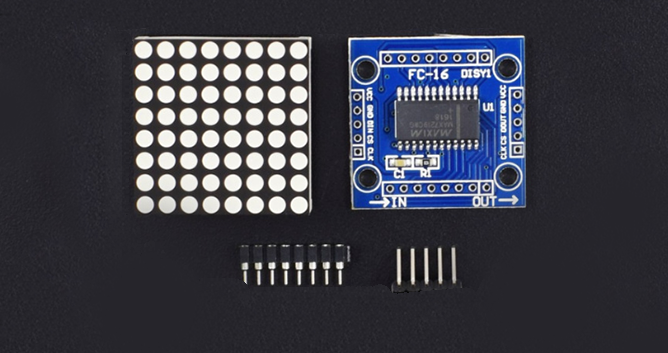
Una matriz LED es un display formado por múltiples LED en distribución rectangular. Existen distintos tamaños, siendo el más habitual los cuadrados de 8×8 LED.
Podemos combinar varios módulos para formar un display mucho mayor. En estos display podemos mostrar textos, dibujos o animaciones, como desplazar un texto (scroll).
Encender una matriz de LED directamente con Arduino requiere emplear una gran cantidad de pines, lo cuál supondría un gran desperdicio de recursos.
Por este motivo, lo normal es que siempre empleemos un controlador específicamente diseñado para esta función.
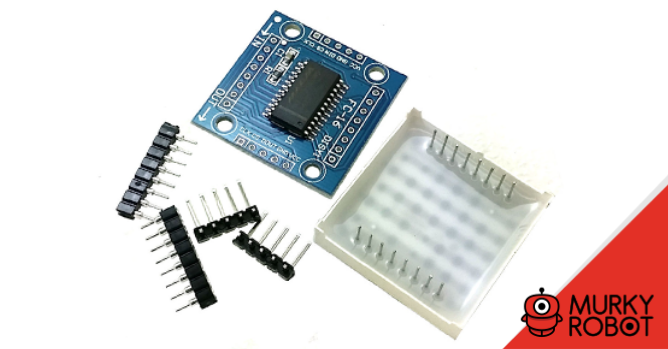
Un controlador habitualmente empleado por ser barato y sencillo es el integrado MAX7219.
Te puede interesar


Conexiones
Las matrices LED monocromo (rojas o verdes) son componentes baratos.
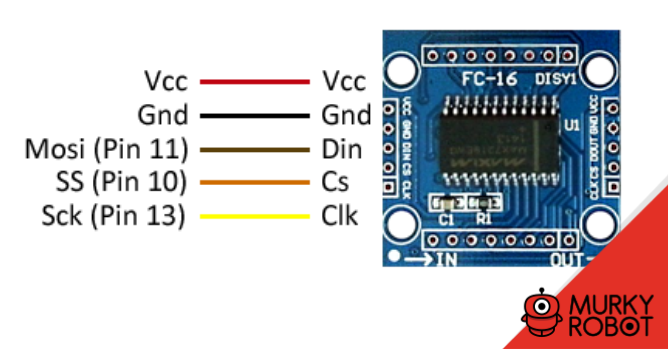
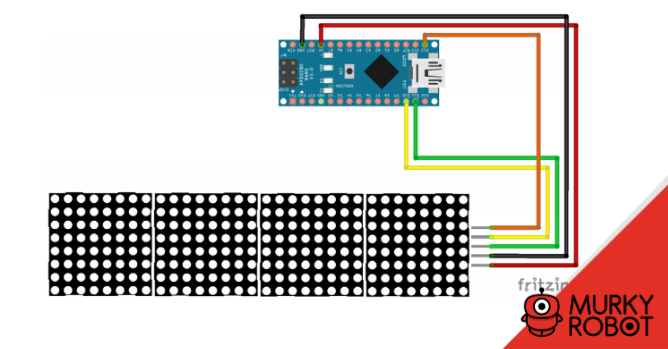
El esquema eléctrico es sencillo. Alimentamos el módulo a través de Vcc y Gnd, y conectamos los pines correspondientes para la comunicación SPI.
En caso de usar más de un módulo, conectaríamos las salidas de cada módulo con las entradas del siguiente, y conectaríamos el primero a Arduino.
Código
Existen varias librerías para comunicar Arduino con un controlador MAX7219. Por ejemplo, tenemos la librería Max72xxPanel, que requiere el uso de la librería Adafruit-GFX.
El siguiente código de ejemplo emplea estas dos librerías para mostrar un texto que se desplaza a lo largo de 9 matriz LED unidas. Modificar el código para adaptarse a vuestra configuración y necesidades.
#include <SPI.h>
#include <Adafruit_GFX.h>
#include <Max72xxPanel.h>

//Vcc - Vcc
//Gnd - Gnd
//Din - Mosi (Pin 11)
//Cs  - SS (Pin 10)
//Clk - Sck (Pin 13)

const int pinCS = 10;
const int numberOfHorizontalDisplays = 9;
const int numberOfVerticalDisplays = 1;

Max72xxPanel matrix = Max72xxPanel(pinCS, numberOfHorizontalDisplays, numberOfVerticalDisplays);

String tape = "www.luisllamas.es";  //text

const int wait = 100; // In milliseconds

const int spacer = 1;
const int width = 5 + spacer; // The font width is 5 pixels

void setup() {
   matrix.setIntensity(7); // Use a value between 0 and 15 for brightness

   // Adjust to your own needs
   matrix.setPosition(0, 0, 0); // The first display is at <0, 0>
   matrix.setPosition(1, 1, 0); // The second display is at <1, 0>
   matrix.setPosition(2, 2, 0); // The third display is at <2, 0>
   matrix.setPosition(3, 3, 0); // And the last display is at <3, 0>
   matrix.setPosition(4, 4, 0); // And the last display is at <3, 0>
   matrix.setPosition(5, 5, 0); // And the last display is at <3, 0>
   matrix.setPosition(6, 6, 0); // And the last display is at <3, 0>
   matrix.setPosition(7, 7, 0); // And the last display is at <3, 0>
   matrix.setPosition(8, 8, 0); // And the last display is at <3, 0>
   matrix.setPosition(9, 9, 0); // And the last display is at <3, 0>

   matrix.setRotation(0, 1);    // Display is position upside down
   matrix.setRotation(1, 1);    // Display is position upside down
   matrix.setRotation(2, 1);    // Display is position upside down
   matrix.setRotation(3, 1);    // Display is position upside down
   matrix.setRotation(4, 1);    // Display is position upside down
   matrix.setRotation(5, 1);    // Display is position upside down
   matrix.setRotation(6, 1);    // Display is position upside down
   matrix.setRotation(7, 1);    // Display is position upside down
   matrix.setRotation(8, 1);    // Display is position upside down
   matrix.setRotation(9, 1);    // Display is position upside down
}

void loop() {
   for (int i = 0; i < width * tape.length() + matrix.width() - 1 - spacer; i++) {

      matrix.fillScreen(LOW);

      int letter = i / width;
      int x = (matrix.width() - 1) - i % width;
      int y = (matrix.height() - 8) / 2; // center the text vertically

      while (x + width - spacer >= 0 && letter >= 0) {
         if (letter < tape.length()) {
            matrix.drawChar(x, y, tape[letter], HIGH, LOW, 1);
         }

         letter--;
         x -= width;
      }
      matrix.write(); // Send bitmap to display

      delay(wait);
   }
}